Lesson 1 / 起動と画面構成
Spyderを起動して、画面の各エリアが何をするのか押さえます。
1. Spyderを起動する
SpyderはAnaconda(アナコンダ)をインストールすると最初から入っています。
- Windows: スタートメニュー → 「Anaconda Navigator」を開いて Spyder の「Launch」ボタンを押す。
- コマンドから起動: 端末(Anaconda Prompt等)で次を実行。
spyder
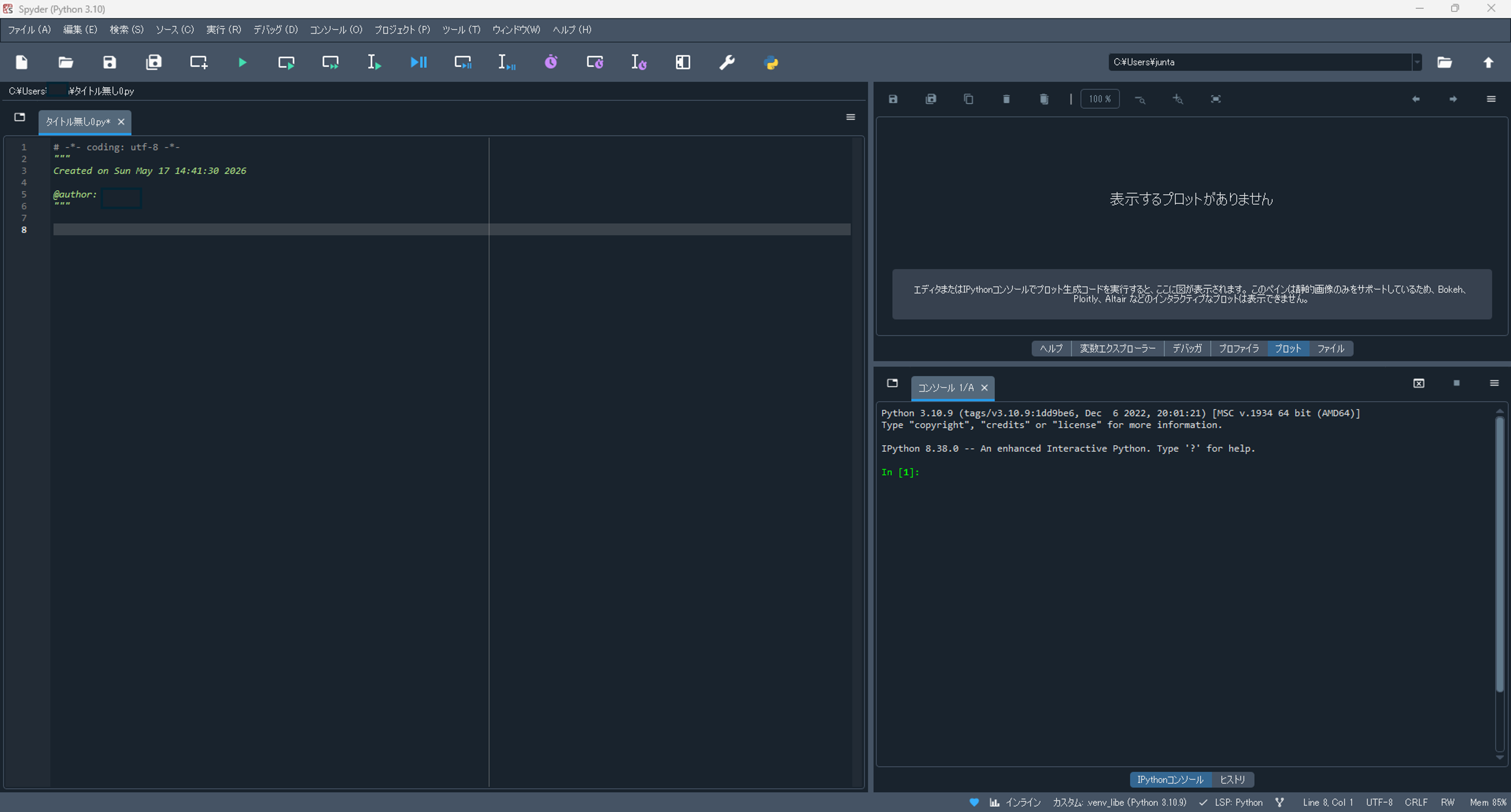 起動直後の全体画面。左にエディタ、右上にプロット/変数エクスプローラーのタブ、右下にIPythonコンソールが並んでいます。
2. 画面の4つのエリアを覚える
Spyderの画面は大きく分けて4つのパネルでできています。
| エリア | 位置(初期) | 役割 |
|---|---|---|
| ① エディタ | 左側 | .py ファイルを書く場所 |
| ② IPythonコンソール | 右下 | コードを実行する/対話的に試す場所 |
| ③ 変数エクスプローラ | 右上 | 今メモリにある変数の中身を表で確認 |
| ④ ヘルプ/プロット | 右上タブ | 関数の説明やグラフを表示 |
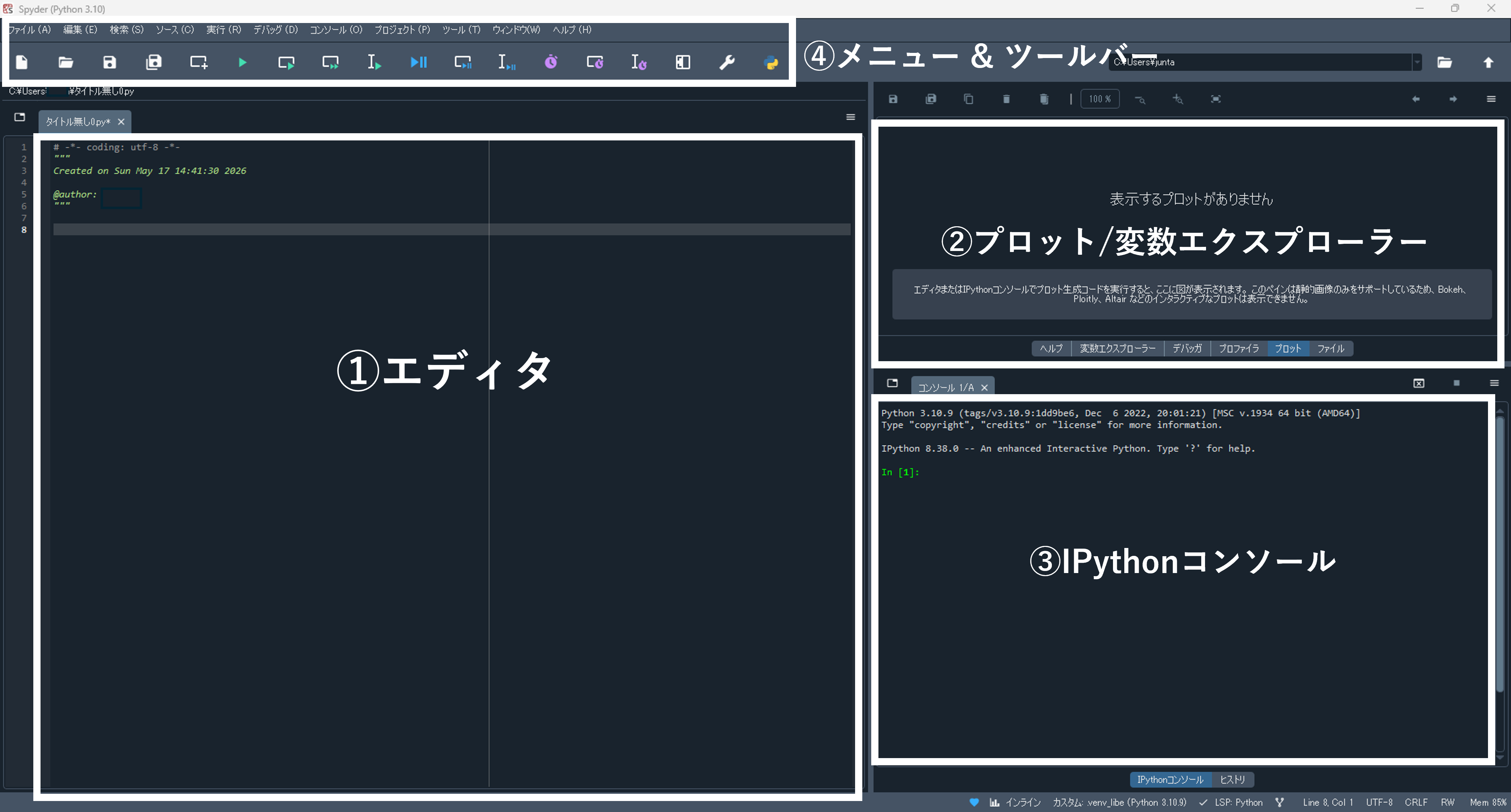 ①〜④のエリアを最初に覚えるだけで、「どこに何が出るのか」が分かるようになります。
3. 最初に試したい操作
- エディタに
print("hello spyder")と入力 - Ctrl + S で保存(ファイル名:
hello.py) - F5 を押すとIPythonコンソールに結果が表示される
うまく動かないとき
・ファイルを保存していないと F5 で実行できないことがあります。
・日本語パスや特殊文字を含むフォルダだとエラーになる場合があります。
・ファイルを保存していないと F5 で実行できないことがあります。
・日本語パスや特殊文字を含むフォルダだとエラーになる場合があります。