Lesson 4 / 環境設定とパッケージ管理
テーマやインタプリタの切り替え、pipでのライブラリ追加を行います。
設定画面の開き方
上部メニューの ツール (T) → 設定、 または Ctrl + Alt + Shift + P で設定ウィンドウが開きます。
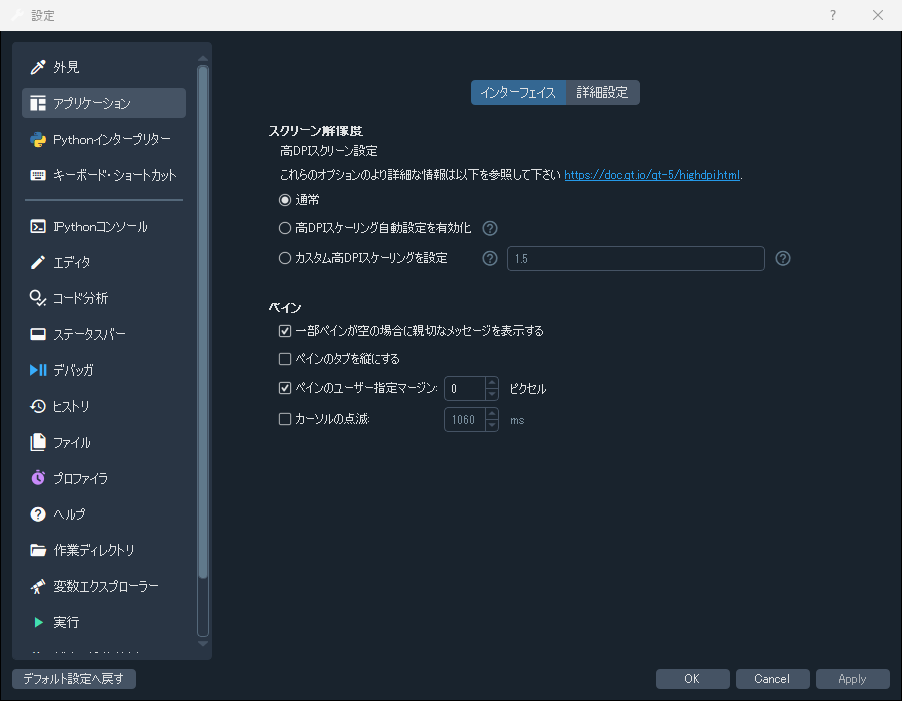 左に分類メニュー、右に各設定項目が並びます。変更したら最後に右下の
OK または Apply を押すのを忘れずに。
左に分類メニュー、右に各設定項目が並びます。変更したら最後に右下の
OK または Apply を押すのを忘れずに。
よく変える設定
| 左メニュー | 設定項目 | おすすめ |
|---|---|---|
| 外見 | シンタックスハイライトのテーマ | "Spyder Dark" にすると目に優しい |
| エディタ | 行番号を表示する | ON にする(エラー行を追いやすい) |
| IPythonコンソール | グラフィックスのバックエンド | "インライン":コンソール内に図を表示 "自動":別ウィンドウで表示 |
Pythonインタプリタの切り替え
conda環境(仮想環境)を使い分けている人は、 どのPythonでコードを実行するかをSpyderから指定できます。
- 設定ウィンドウの左メニューから Pythonインタプリター を選ぶ
- 「選択されたインタプリタ」 のラジオボタンを選択
- 右側の 📁 フォルダアイコン から、使いたい環境の
python.exe(Windows)またはbin/python(Mac/Linux)を指定 - 「OK」を押してSpyderを再起動
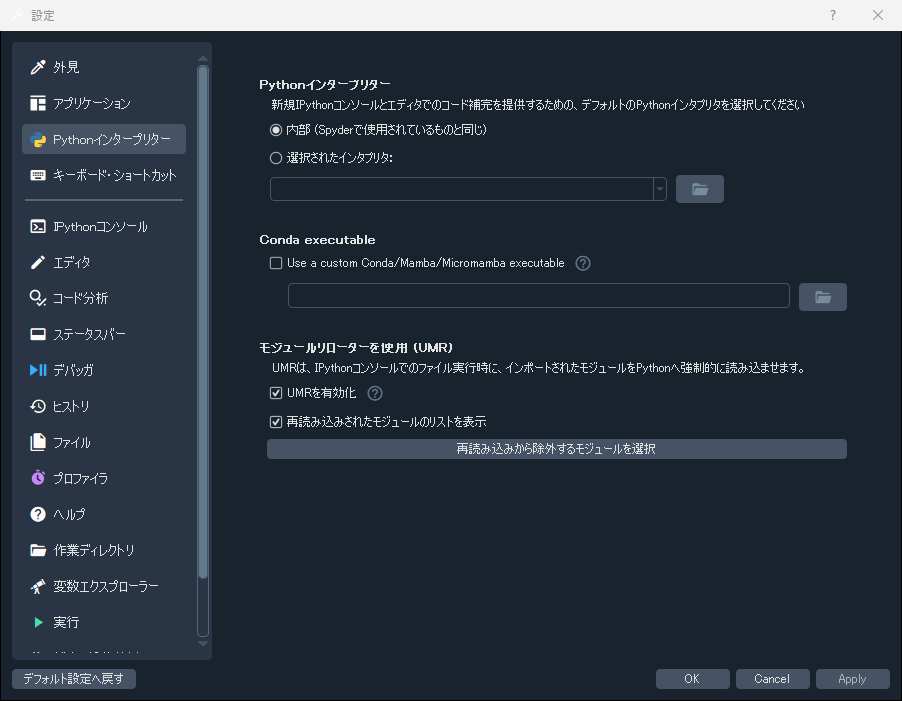 「内部(Spyderで使用されているものと同じ)」のままなら、Spyder自身が動いているPythonが使われます。
別のconda環境に切り替えたいときだけ「選択されたインタプリタ」を選んでパスを指定すればOK。
「内部(Spyderで使用されているものと同じ)」のままなら、Spyder自身が動いているPythonが使われます。
別のconda環境に切り替えたいときだけ「選択されたインタプリタ」を選んでパスを指定すればOK。
環境のパスを調べたいとき
Anaconda Promptで
Anaconda Promptで
conda activate 環境名 → where python(Windows)/
which python(Mac/Linux)で、その環境のPythonの場所が分かります。
ライブラリをインストールする
IPythonコンソールから直接 pip や conda を呼べます。
コマンドの先頭に !(エクスクラメーション)を付けるのがポイント。
# pipの場合
!pip install requests

# condaの場合
!conda install -y pandas
うまく入らないとき
Spyderと違う環境にライブラリが入ってしまうことがあります。 上の「Pythonインタプリタの切り替え」で 今Spyderが使っているPython を確認してから、 その環境に対して
Spyderと違う環境にライブラリが入ってしまうことがあります。 上の「Pythonインタプリタの切り替え」で 今Spyderが使っているPython を確認してから、 その環境に対して
pip install しましょう。
ここまでで一区切り 🎉
これでSpyderの基本操作は一通り押さえました。 あとは実際に手を動かしながら、必要になったタイミングで設定を調整していくのがおすすめです。