Lesson 2 / コード実行(F5 / F9 / セル)
ファイル全体、選択行、セル単位の3つの実行方法を使い分けます。
3つの実行方法
| ショートカット | 動き | こんなときに使う |
|---|---|---|
| F5 | ファイル全体を最初から最後まで実行 | 完成したスクリプトを動かす |
| F9 | 選択した行(または現在の行)だけを実行 | 「この1行だけ試したい」とき |
| Ctrl + Enter | 現在のセルを実行 | 処理を区切って少しずつ動かしたいとき |
① F5:まずは全体実行
下のコードをエディタに貼り付けて F5 を押してみましょう。
name = "Alice"
print(f"hello, {name}!")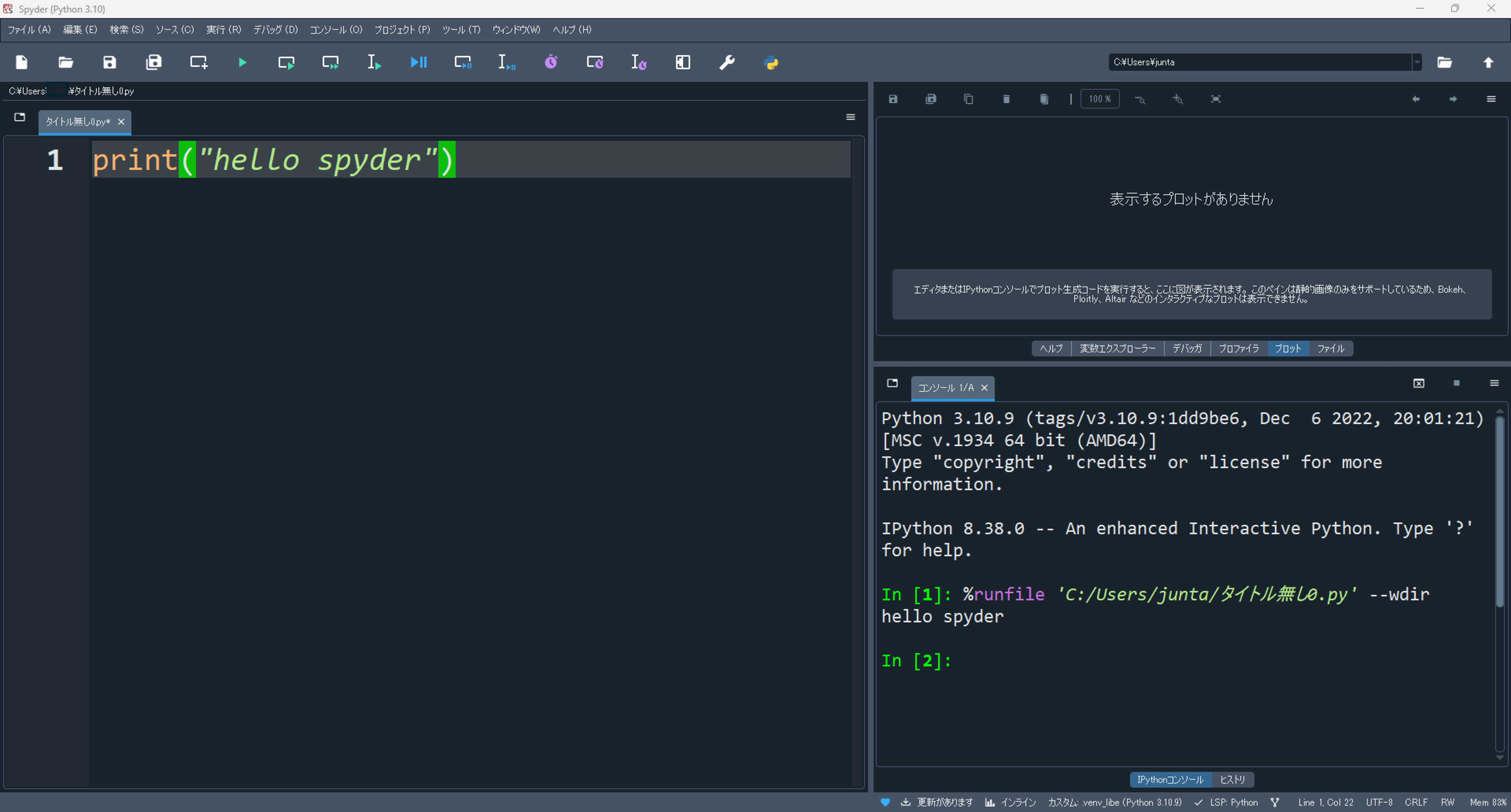 F5 を押すと、右下のコンソールに
 %runfile ... と一緒に
hello spyder が表示されます。これが「実行できた」サインです。
② F9:1行だけ動かす
途中のコードだけ確認したいときは、その行をクリックして F9。
複数行をマウスでドラッグして選んでから F9 でもOKです。
③ セル実行:# %% で区切る
コードの中に # %% と書くと、その行を境にコードが
セル(実行のかたまり)として区切られます。
Jupyterノートブックのように、一部分だけ実行できるのが便利です。
# %% 計算1
a = 1 + 2

# %% 計算2
b = a * 10
カーソルがあるセル内で Ctrl + Enter を押すと、
そのセルだけが実行されます。
まず「計算1」のセルで a が作られ、続けて「計算2」のセルを実行すると
その a を使って b が作られます。
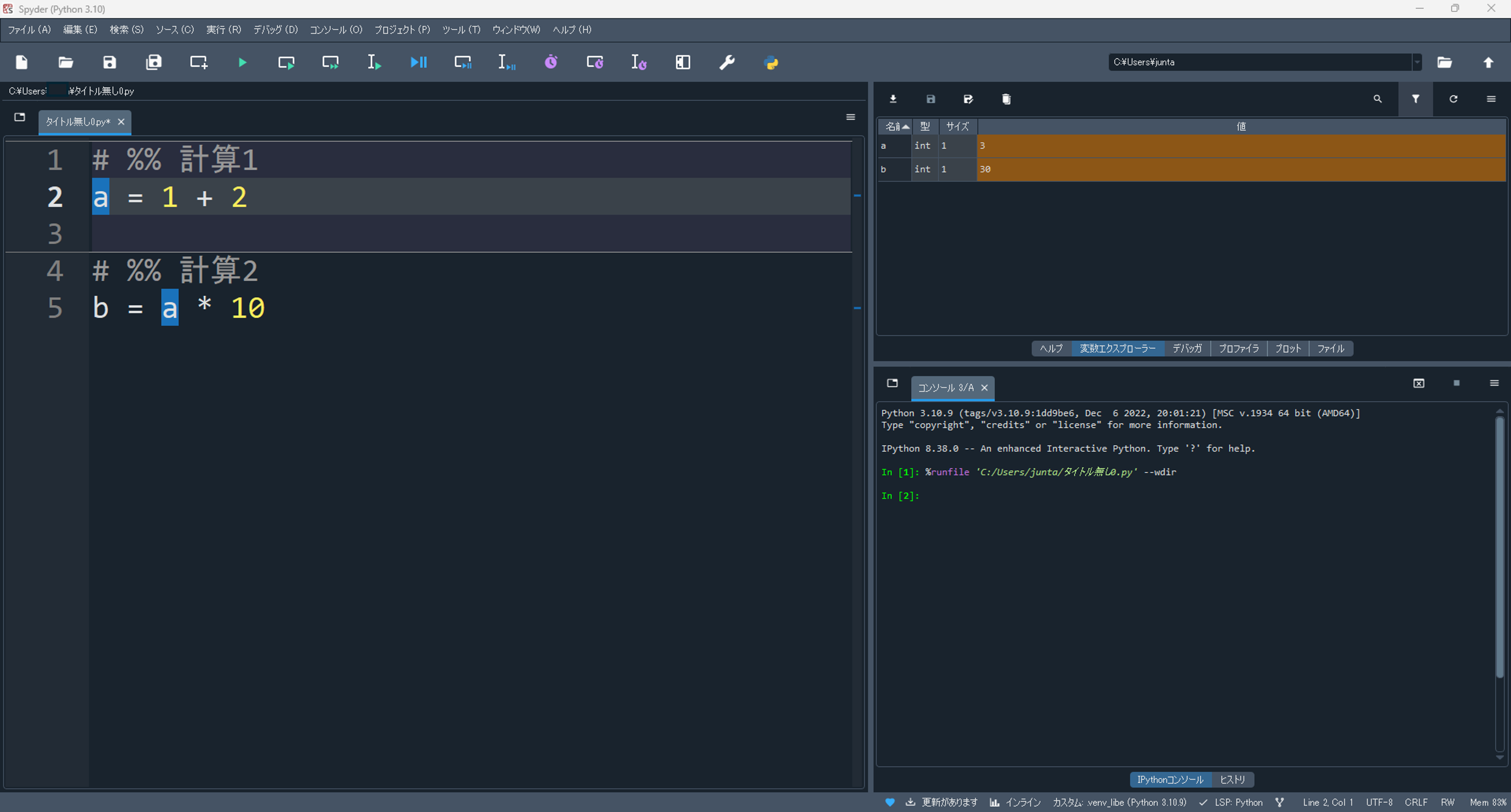
# %% の行でセルが横線で区切られているのがわかります。
右上の変数エクスプローラーには、それぞれのセルで作った a・b が並んでいます。
F5とセル実行の違い
F5は毎回まっさらな状態で実行するイメージ、セル実行は変数を残したまま少しずつ進めるイメージです。 データ分析中はセル実行のほうが圧倒的に楽です。
F5は毎回まっさらな状態で実行するイメージ、セル実行は変数を残したまま少しずつ進めるイメージです。 データ分析中はセル実行のほうが圧倒的に楽です。
おまけ:グラフを描いてみる 📈
Spyderは matplotlib で描いたグラフを
右上の「プロット」タブに表示してくれます。
次のコードをエディタに書いて F5 を押してみましょう。
import matplotlib.pyplot as plt
plt.plot([1, 2, 3], [10, 20, 15])
plt.show()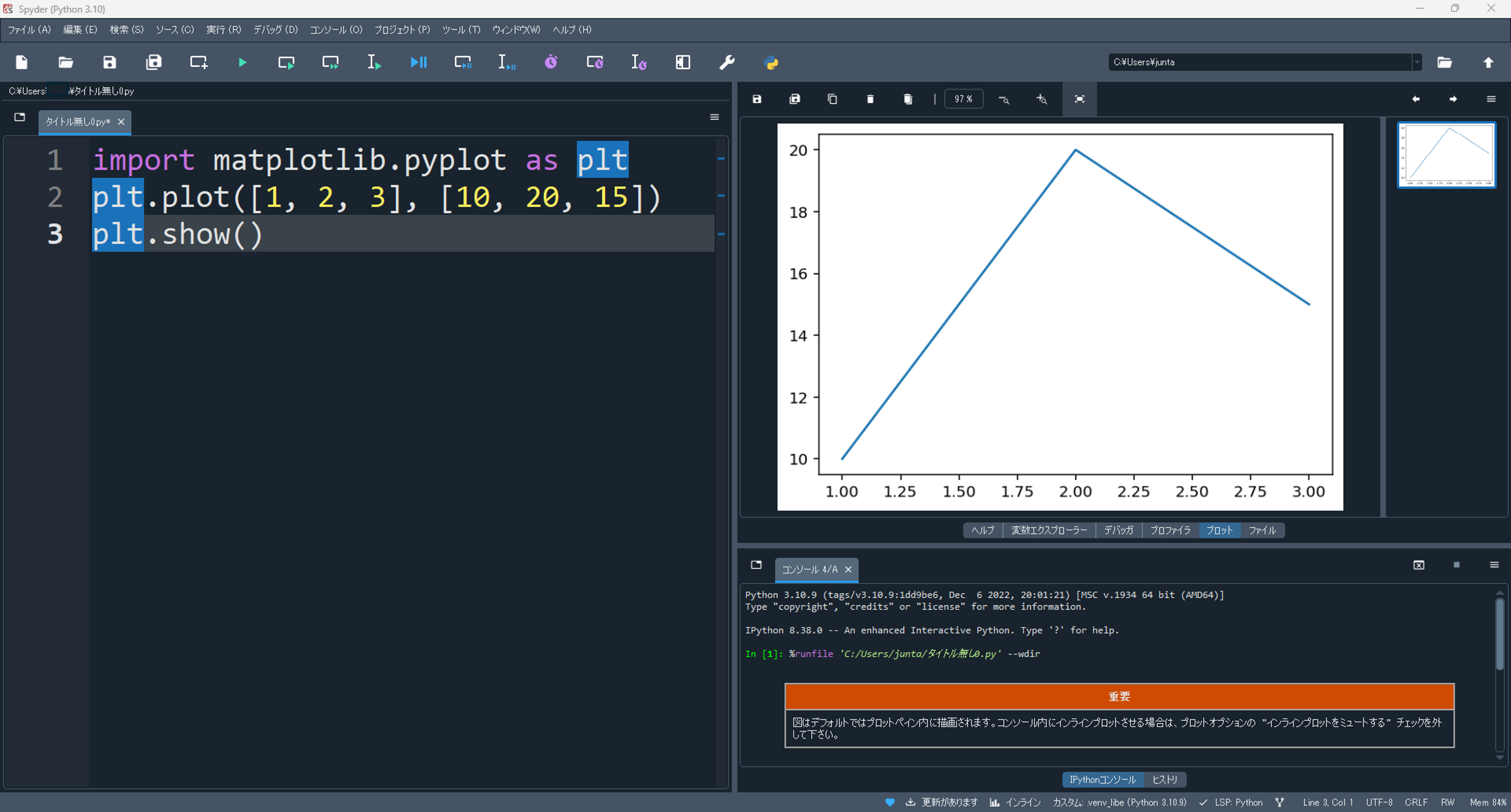 3点を結ぶ折れ線グラフが右上のプロットタブに表示されました。
描いたグラフは履歴として残るので、右側のサムネイルから過去のグラフに戻ることもできます。